WEEK 1 · ③ · MISSION
사업(자기)소개 영상 올리기
휴대폰 하나로 따라 하세요 — 꽁AI 홈에서 내 소개로 영상 찍기를 누르면 1강 인터뷰로 대본이 써져요. 읽기만 하면 편집·자막·채널별 글·업로드는 꽁AI가 해요.
꽁AI 홈에서 '내 소개로 영상 찍기'
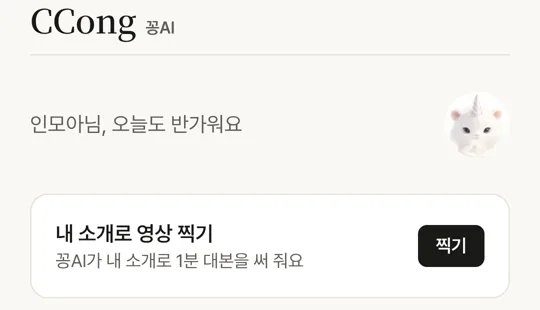
- 휴대폰에서 ccong.ai 홈을 열고 내 소개로 영상 찍기를 눌러요.
- 1강 인터뷰로 꽁AI가 1분 자기소개 대본을 써 줘요. 읽어 보고 고칠 곳은 고쳐요.
- 얼굴로 찍기를 누르면 카메라가 열리고 화면 위에 대본이 떠요. 얼굴 없이 하려면 옆의 나레이션 찍기 — ④ 얼굴 없이 나레이션 영상을 보세요.
- 빨간 버튼 → 대본 읽기 → 빨간 버튼 한 번 더 → 마무리 → 영상 만들기.
- 다 되면 올리기 → 확인. 여덟 곳에 한 번에 올라가요.
대본이 짧거나 빠진 게 있으면 기록 탭에서 내 일을 말로 녹음하거나 소개서 같은 자료를 올리세요. 다음 대본이 더 좋아져요.
꽁AI 홈 열기왜 자기소개부터? — 근거
46% — AI를 쓰고 나서 기존 검색엔진을 덜 쓰게 됐다는 사람(아이뉴스24·아젠다북, 2026년 10월 16~17일, 전국 성인 802명). 기사 보기
각 사이트가 공개한 출입 규칙(robots.txt, 2026년 11월 5일 확인) — 챗GPT·클로드·퍼플렉시티 같은 AI 수집기가
- 못 들어가요 — 인스타그램 · 스레드 · 틱톡 · 네이버 블로그 · 네이버 지도(플레이스)
- 들어가요 — 유튜브 · 티스토리 · 워드프레스 · 딴생각클럽 · 꽁AI 내 페이지
그래서 꽁AI는 영상 하나를 사람이 보는 SNS에도 올리고, AI가 읽는 곳에는 글로 바꿔 올려요.
카메라를 매번 묻지 않게 — 항상 허용
처음 한 번은 카메라와 마이크를 써도 되는지 물어봐요. 한 번만 이렇게 해 두면 다음부터 묻지 않아요.
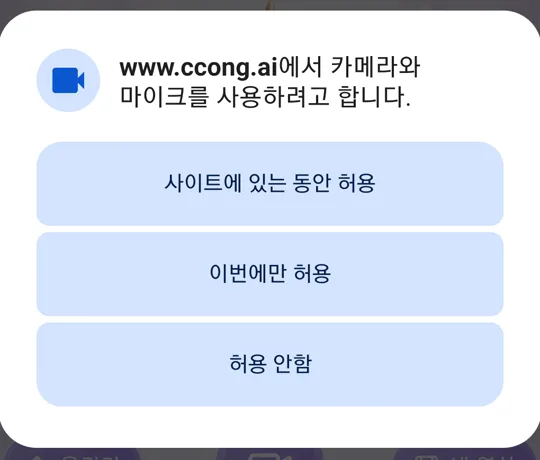
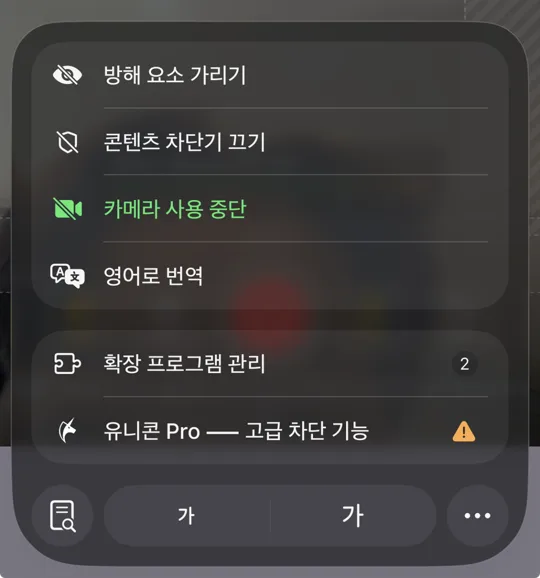
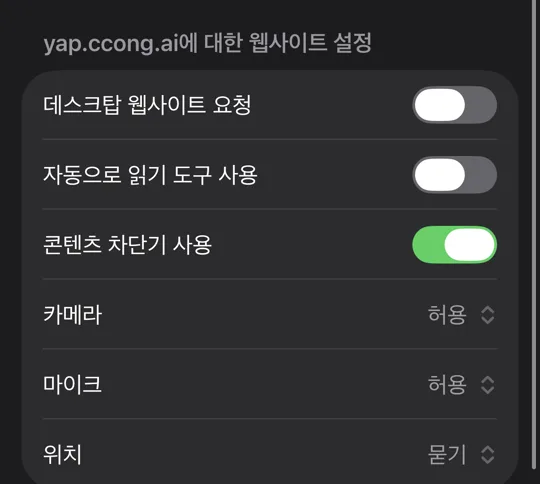
안드로이드 — 꽁AI 앱을 깔면 대본이 읽는 대로 넘어가요
안드로이드 크롬에서는 대본 글자를 눌러 넘겨요. 꽁AI 앱을 깔면 아이폰처럼 읽는 대로 넘어가요. 한 번만 깔면 돼요.
- 휴대폰 크롬에서 ccong.ai/android 를 열고 설치 파일 받기를 눌러요.
- 다 받으면 뜨는 열기를 눌러요. 놓쳤다면 내 파일 → 다운로드에서 ccong-ai 파일을 눌러요.
- '출처를 알 수 없는 앱' 안내가 나오면 설정 → 이 출처 허용을 켜고 돌아와요. 플레이 스토어 밖에서 받은 앱이라 한 번 나오는 안내예요.
- 설치를 누르고, 다 되면 열기.
- 같은 구글 계정으로 로그인하면 끝. 카메라·마이크는 한 번만 허용하면 돼요.
새 버전이 나오면 앱 홈 맨 위에 카드가 떠요. 같은 방법으로 다시 깔면 로그인과 기록은 그대로예요.
설치 안내 열기네이버 블로그·티스토리는요?
2강에서 설치한 얍꽁 PC 앱이 올려 줘요. PC만 켜져 있으면 돼요. 아직 연결 전이라면 ② 네이버·티스토리 연결을 먼저 보세요.
미션은 어떻게 내나요?
얍꽁으로 6곳 이상 올리면 꽁AI가 기록으로 자동 확인해요. 따로 낼 건 없어요. 마감과 진행은 강의실 첫 화면과 꽁AI 더보기 → 챌린지 미션에서 볼 수 있어요.